Tracing Camera

iPhone / iPad · ab iOS 26.0

Dein Foto auf dem Papier.Zeichne es von Hand nach.

Sieh deine Vorlage über dem Live-Kamerabild deines Papiers und zeichne sie mit dem Bleistift ab, während du auf den Bildschirm schaust. Keine Werbung, kein Konto, und eigene Fotos sind kostenlos nutzbar.

Mit dem iPhone scannen

Tracing Camera

Wann sie hilft

Funktionen

  1. 01

    Deine eigenen Fotos

    Hole eine Vorlage aus Fotos, Dateien, der Zwischenablage, einer URL oder dem Teilen-Menü. Eigene Fotos zu verwenden ist kostenlos und unbegrenzt.

  2. 02

    Eine Sperre, die alles hält

    Nach dem Sperren verschiebt eine versehentliche Berührung die Vorlage nicht, und die Kamera fokussiert nicht neu. Nur ein langes Drücken auf das Schloss hebt die Sperre auf.

  3. 03

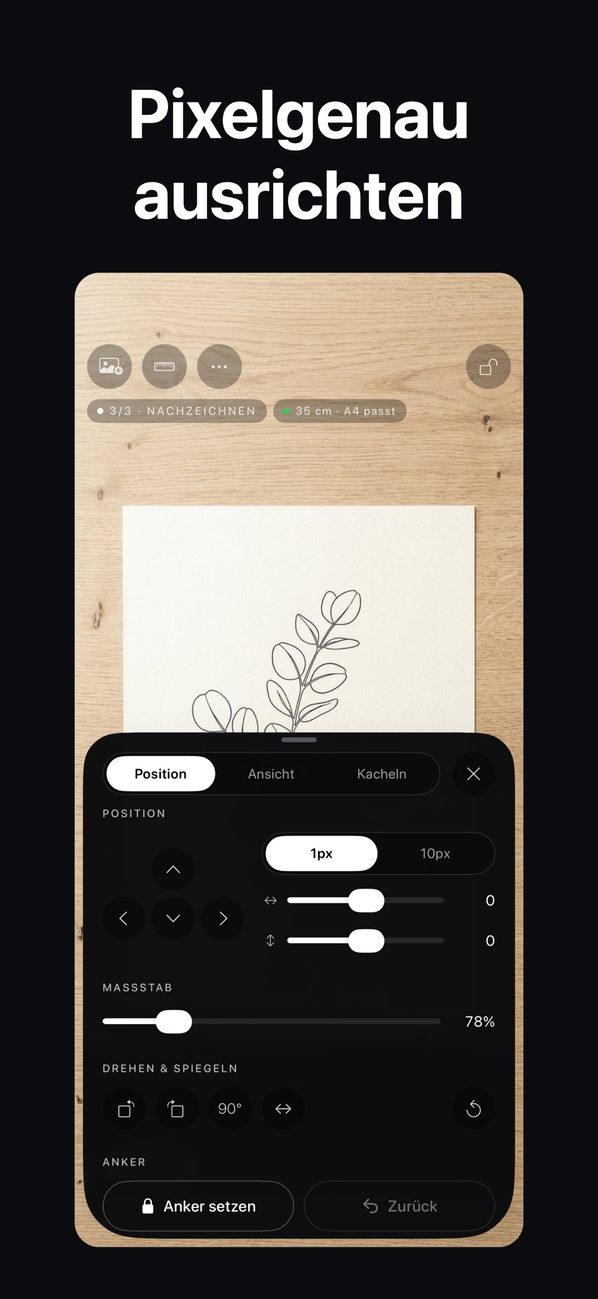
    Feine Schritte von 1 px und 1 %

    Verschiebe die Vorlage in 1-px-Schritten und skaliere sie in 1-%-Schritten. Du kannst sie auch drehen und spiegeln, ganz ohne Zwei-Finger-Geste.

  4. 04

    Eine Hilfe für die Gerätehöhe

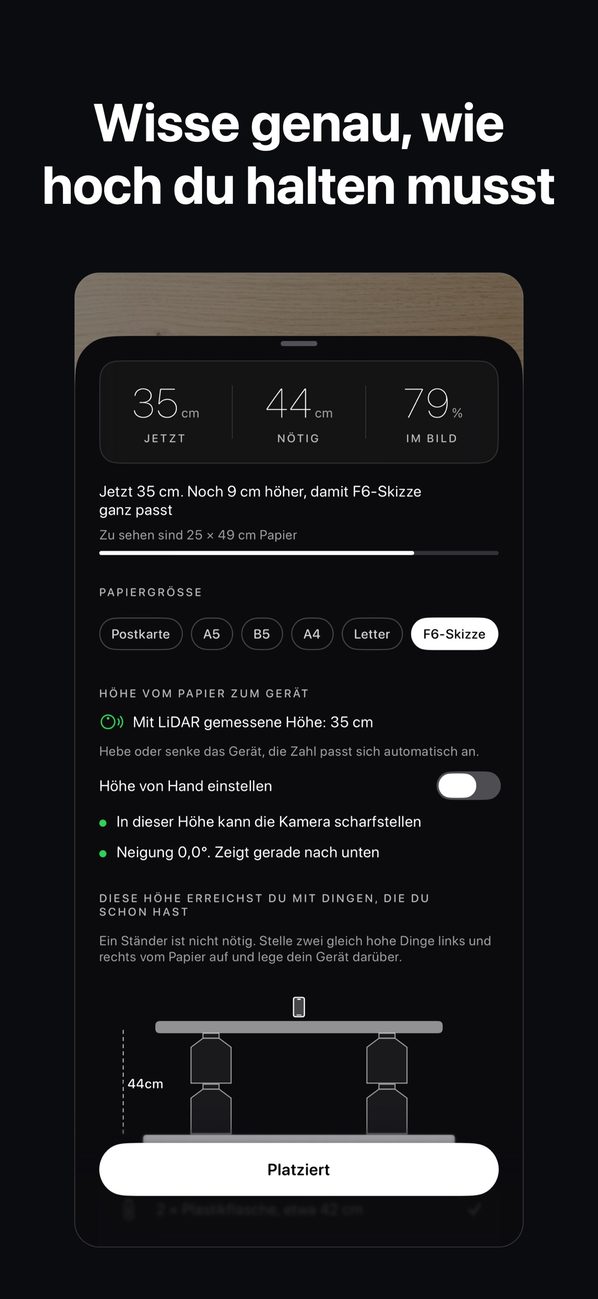
    Wähle ein Papierformat, und die App sagt dir in Zentimetern, wie viel höher du das Gerät halten sollst. Sie zeigt auch, wie du mit Gläsern, Büchern und anderen Dingen von zu Hause diese Höhe erreichst.

  5. 05

    Großes Papier, Kachel für Kachel (Pro)

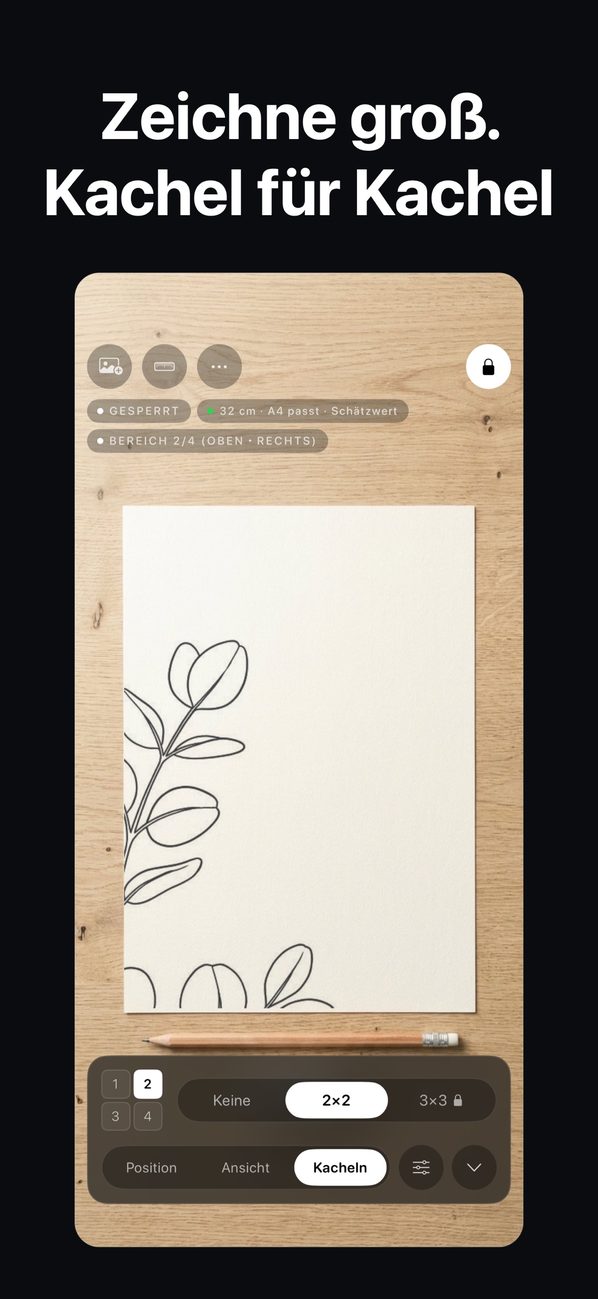
    Teile die Vorlage in 2×2 oder 3×3 und hole jeden Abschnitt bildschirmfüllend heran, um auf Papier zu zeichnen, das größer als A4 ist.

  6. 06

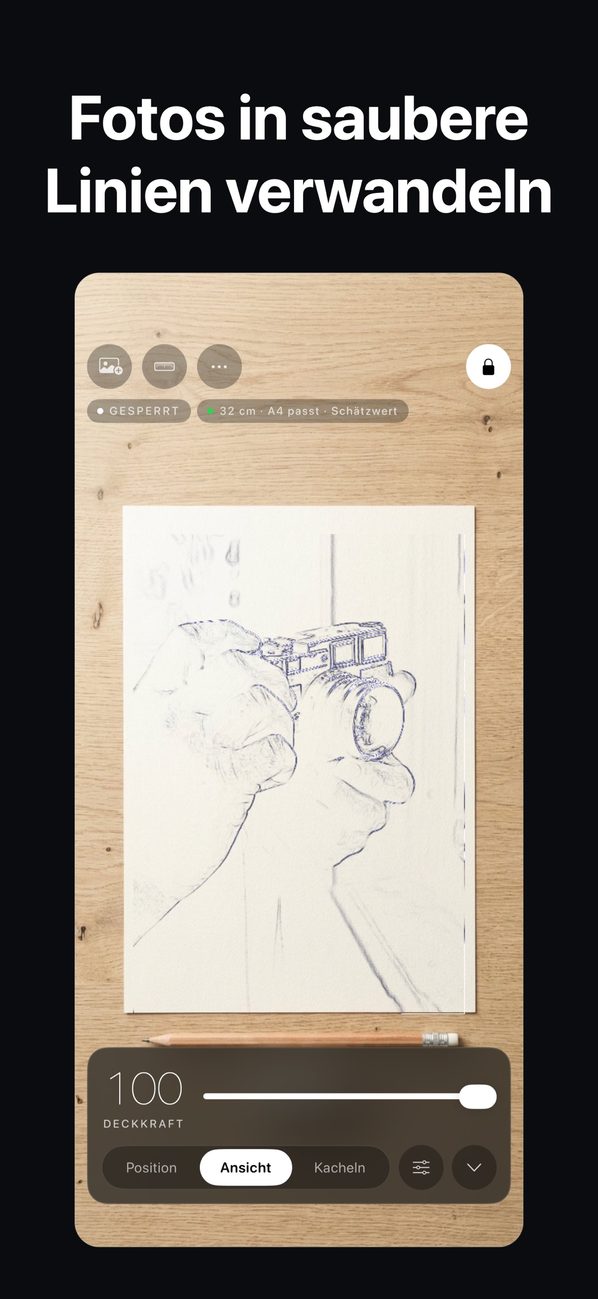
    Nur-Umriss-Ansicht (Pro)

    Hole nur die Linien aus deiner Vorlage heraus. Wähle zwischen einem weichen oder einem detaillierten Umriss.

Im Detail

Ein Lieblingsfoto über dein Papier legen
01

Ein Lieblingsfoto über dein Papier legen

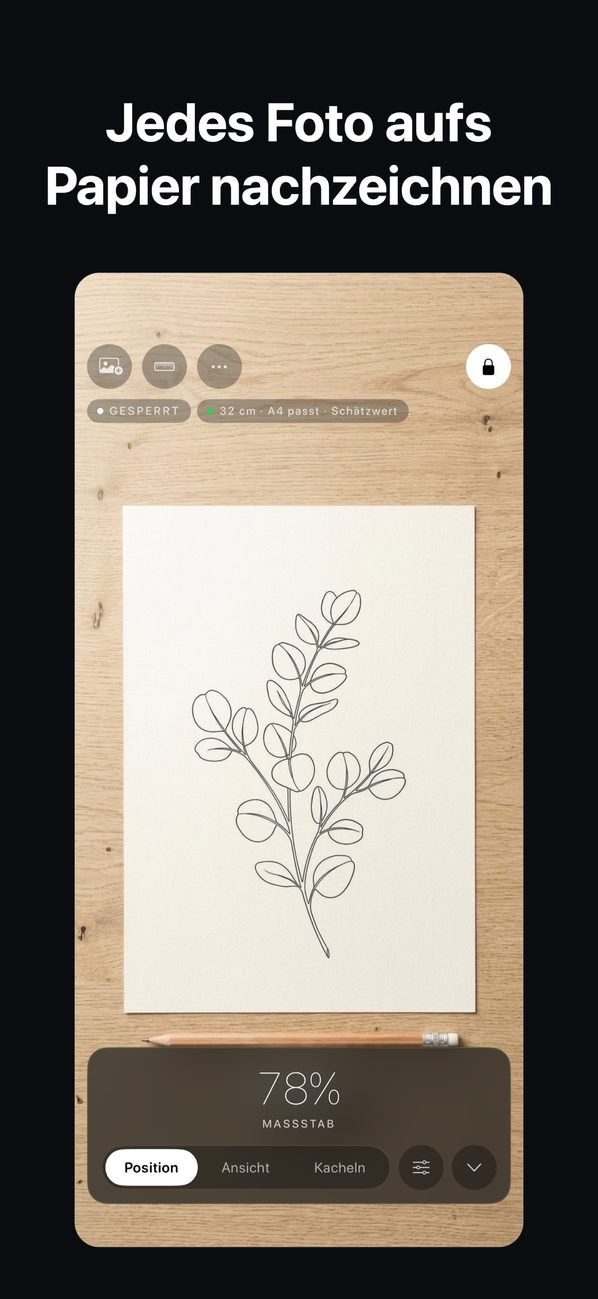
Die Vorlage erscheint halbtransparent über dem Live-Kamerabild deines Papiers. Du schaust auf den Bildschirm und zeichnest mit dem Bleistift auf dem Papier darunter. Es wird kein Licht auf das Papier projiziert.

  • Deckkraft, Helligkeit und Kontrast anpassen
  • Hell und Dunkel umkehren
  • Zum Fixieren des Fokus tippen
Die Position sperren, damit nichts verrutscht
02

Die Position sperren, damit nichts verrutscht

Sobald die Vorlage passt, schließe das Schloss. Solange die Vorlage gesperrt ist, verschiebt eine versehentliche Berührung das Bild nicht, und die Kamera fokussiert nicht neu. Ein langes Drücken auf das Schloss hebt die Sperre auf.

  • Ein Hinweis „LOCKED“ erscheint auf dem Bildschirm
  • Mit langem Drücken entsperren
  • Kostenlos und unbegrenzt
Nur die Umrisse anzeigen
03

Nur die Umrisse anzeigen

Unter „Look“ kann die App nur die Linien aus deiner Vorlage herausziehen, damit sie leichter zu verfolgen sind. Du kannst zwischen einem weichen oder einem detaillierten Umriss wählen.

  • Die Nur-Umriss-Ansicht ist eine Pro-Funktion
  • Weich oder detailliert
  • Stärke per Regler einstellen
Großes Papier Abschnitt für Abschnitt nachzeichnen
04

Großes Papier Abschnitt für Abschnitt nachzeichnen

Unter „Tiles“ teilst du die Vorlage in 2×2 oder 3×3 und holst jeden Abschnitt bildschirmfüllend heran. Position und Größe bleiben beim Wechsel zum nächsten Abschnitt erhalten.

  • 2×2 und 3×3 (Kacheln sind Pro)
  • Der aktuelle Abschnitt wird auf dem Bildschirm angezeigt
  • Bei gesperrter Ansicht zwischen Abschnitten wechseln
Sehen, wie hoch das Gerät gehalten wird
05

Sehen, wie hoch das Gerät gehalten wird

Wähle ein Papierformat wie Postkarte, A5, B5, A4 oder Letter, und die App zeigt die aktuelle Höhe, die nötige Höhe und wie viel vom Blatt im Bild ist. Geräte mit LiDAR messen die Höhe; bei anderen stellst du sie von Hand ein.

  • Verständliche Hinweise wie „Noch 9 cm höher halten“
  • Eine Skizze mit Haushaltsgegenständen, die die Höhe erreichen
  • Auch die Neigung des Geräts wird angezeigt
Position und Größe fein einstellen
06

Position und Größe fein einstellen

Verschiebe die Vorlage in Schritten von 1 px oder 10 px und skaliere sie in 1-%-Schritten. Du kannst sie auch drehen und spiegeln, ganz ohne Zwei-Finger-Geste.

  • Position, Größe, Drehen und Spiegeln
  • Einen Ankerpunkt merken und später wieder anspringen (Pro)
  • Die Position auf den Anfang zurücksetzen

So funktioniert's

  1. 1
    Eine Vorlage wählen

    Eine Vorlage wählen

    Wähle ein Bild aus Fotos, Dateien, der Zwischenablage, einer URL oder dem Teilen-Menü.

  2. 2
    Das Gerät aufstellen

    Das Gerät aufstellen

    Halte das Gerät über das Papier und hebe es auf die Höhe, die die App vorschlägt. Ohne Ständer zeigt eine Skizze, wie du Gläser, Bücher oder Ähnliches nutzt.

  3. 3
    Position und Größe anpassen, dann sperren

    Position und Größe anpassen, dann sperren

    Richte die Vorlage mit Position und Größe an deinem Papier aus und schließe dann das Schloss.

  4. 4
    Nachzeichnen und dabei auf den Bildschirm schauen

    Nachzeichnen und dabei auf den Bildschirm schauen

    Beobachte Papier und Vorlage auf dem Bildschirm und bewege den Bleistift auf dem Papier. Für größere Bögen nutze Kacheln (Pro).

Bildschirme

Die Vorlage über deinem Papier fixiert
Nur die Linien eines Fotos
2×2 geteilt, Abschnitt für Abschnitt
Wie hoch das Gerät gehalten wird
Position, Größe und Drehung
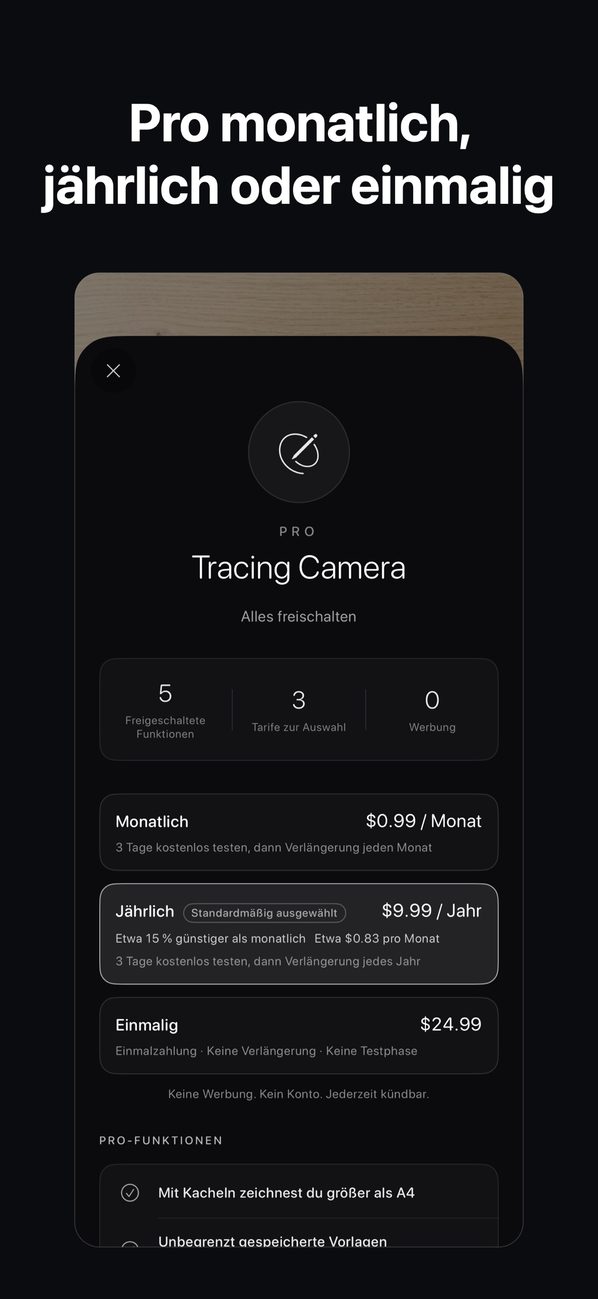
Pro-Tarife
Pro-Tarife

FAQ

Wird das Bild mit Licht auf das Papier projiziert?

Nein. Die Vorlage wird auf dem Bildschirm über dem Live-Kamerabild angezeigt, und du zeichnest auf dem Papier darunter, während du sie ansiehst.

Muss ich für die Nutzung eigener Fotos bezahlen?

Nein. Eigene Fotos, die Positionssperre und die Einrichtungshilfe sind kostenlos und unbegrenzt.

Brauche ich gedruckte Marker?

Nein. Gedruckte Marker sind nie nötig.

Kann ich auf Papier zeichnen, das größer als A4 ist?

Ja, mit den Pro-Kacheln. Die Vorlage wird in 2×2 oder 3×3 geteilt, und du zeichnest einen Abschnitt nach dem anderen nach.

Wie viele Vorlagen kann ich speichern?

Die kostenlose Version speichert eine; lösche sie, um eine andere zu speichern. Pro bietet unbegrenzt gespeicherte Vorlagen, die du auswählen, neu anordnen und löschen kannst.

Gibt es Werbung oder ein Konto?

Es gibt keine Werbung und kein Konto.

Werden Kamerabilder und Vorlagen irgendwohin gesendet?

Nein. Kamerabilder und Vorlagen verlassen dein Gerät nie, und es gibt kein Tracking. Auch der Bildschirm zur Kameraberechtigung sagt, dass das Video nicht aufgezeichnet, gespeichert oder gesendet wird.

Was sind die Pro-Tarife?

Die Tarife Monatlich und Jährlich enthalten eine 3-tägige kostenlose Testphase, die einmal pro Person verfügbar ist. Lifetime ist eine Einmalzahlung ohne Testphase. Dein lokaler Preis wird vor dem Kauf angezeigt, und „Käufe wiederherstellen“ findest du in den Einstellungen.

Funktioniert es auf dem iPad?

Es funktioniert auf iPhone und iPad.

Bring ein Lieblingsbild aufs Papier.

Laden im App Store
Tracing CameraLaden