Tracing Camera

iPhone / iPad · iOS 26.0+

La tua foto sul foglio.Ricalcala a mano.

Vedi il riferimento sopra la vista live della fotocamera sul tuo foglio e copialo con la matita guardando lo schermo. Niente pubblicità, niente account, e le tue foto sono gratis.

Inquadra con il tuo iPhone

Tracing Camera

Quando è utile

Cosa fa

  1. 01

    Le tue foto

    Importa un riferimento da Foto, File, appunti, URL o dal menu Condividi. Usare le tue foto è gratis, senza limiti.

  2. 02

    Un blocco che non si sposta

    Dopo il blocco, un tocco accidentale non sposta il riferimento e la fotocamera non rimette a fuoco. Solo una pressione lunga sul lucchetto lo sblocca.

  3. 03

    Passi fini da 1 px e 1%

    Sposta il riferimento a passi di 1 px e ridimensionalo a passi dell'1%. Puoi anche ruotarlo e specchiarlo, senza pizzicare lo schermo.

  4. 04

    Una guida per l'altezza del dispositivo

    Scegli il formato del foglio e l'app ti dice in centimetri quanto alzare il dispositivo. Mostra anche come raggiungere quell'altezza con occhiali, libri e altri oggetti di casa.

  5. 05

    Fogli grandi, un riquadro alla volta (Pro)

    Dividi il riferimento in 2×2 o 3×3 e porta ogni sezione a schermo intero, così puoi disegnare su fogli più grandi dell'A4.

  6. 06

    Vista solo contorni (Pro)

    Estrai solo le linee dal tuo riferimento. Scegli tra un contorno morbido o dettagliato.

Nel dettaglio

Sovrapponi la tua foto preferita al foglio
01

Sovrapponi la tua foto preferita al foglio

Il riferimento appare semitrasparente sulla vista live della fotocamera sul tuo foglio. Guardi lo schermo e disegni con la matita sul foglio sottostante. Non proietta luce sul foglio.

  • Regola opacità, luminosità e contrasto
  • Inverti chiari e scuri
  • Tocca per bloccare la messa a fuoco
Blocca la posizione, niente si sposta
02

Blocca la posizione, niente si sposta

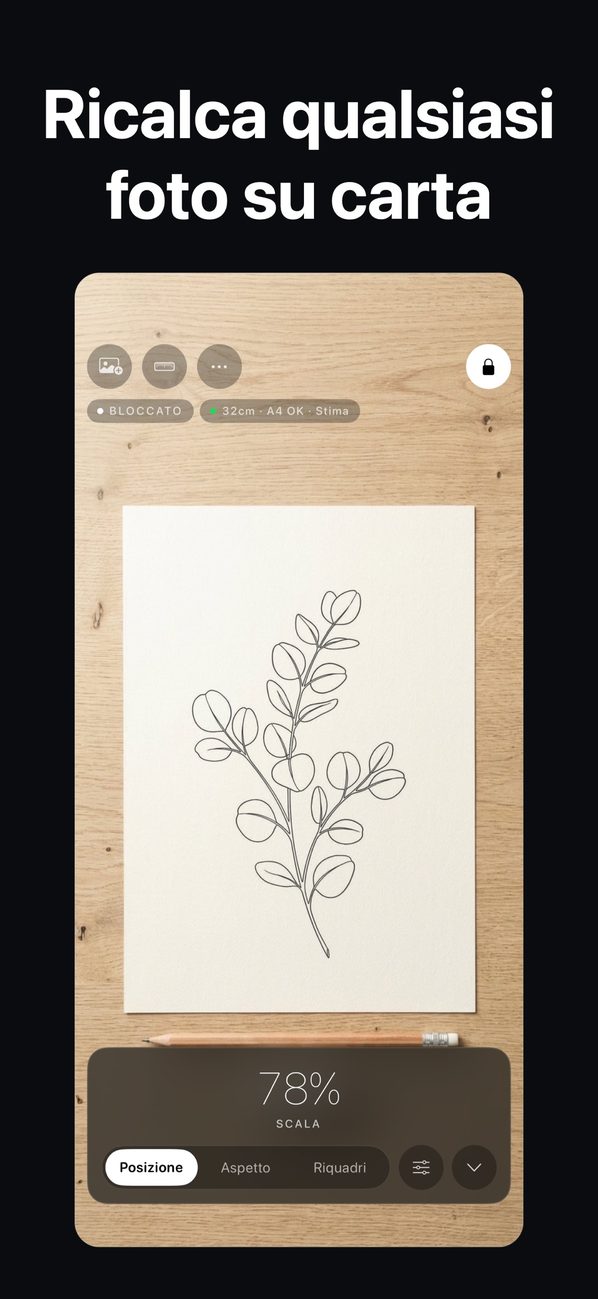
Quando il riferimento è allineato, chiudi il lucchetto. Da bloccato, un tocco accidentale non sposta l'immagine e la fotocamera non rimette a fuoco. Una pressione lunga sul lucchetto lo sblocca.

  • Sullo schermo compare l'etichetta LOCKED
  • Si sblocca con una pressione lunga
  • Gratis, senza limiti
Mostra solo i contorni
03

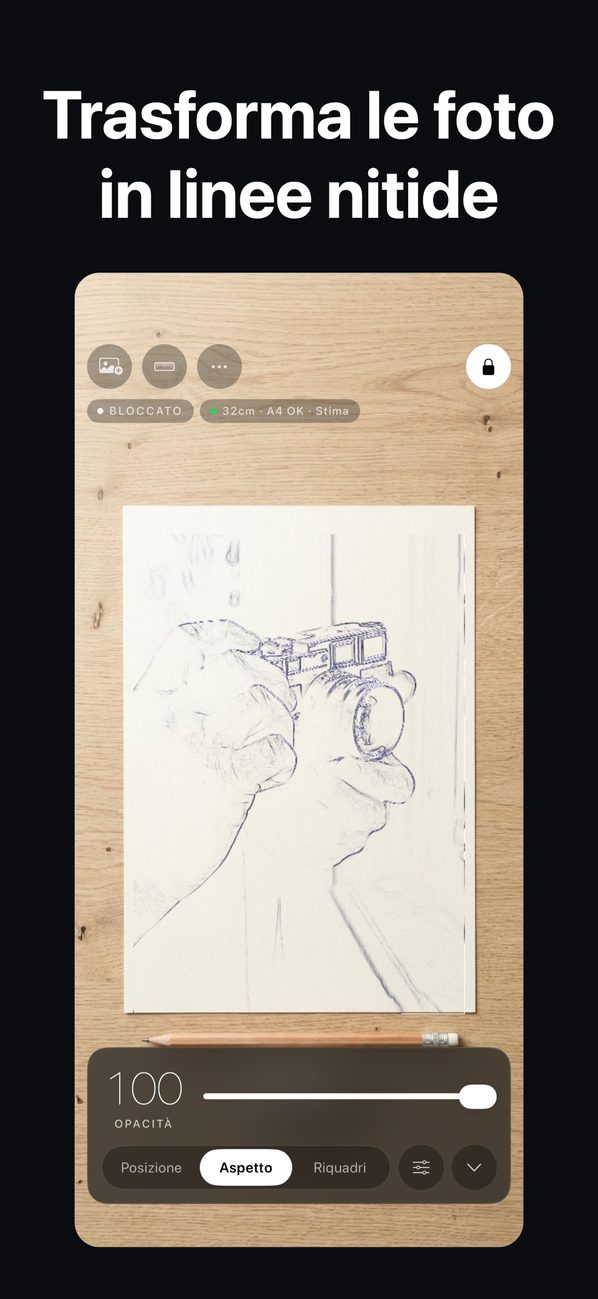
Mostra solo i contorni

In Aspetto, l'app può estrarre solo le linee dal tuo riferimento per seguirle più facilmente. Puoi scegliere un contorno morbido o dettagliato.

  • La vista solo contorni è una funzione Pro
  • Morbido o dettagliato
  • Intensità regolata con un cursore
Ricalca fogli grandi, una sezione alla volta
04

Ricalca fogli grandi, una sezione alla volta

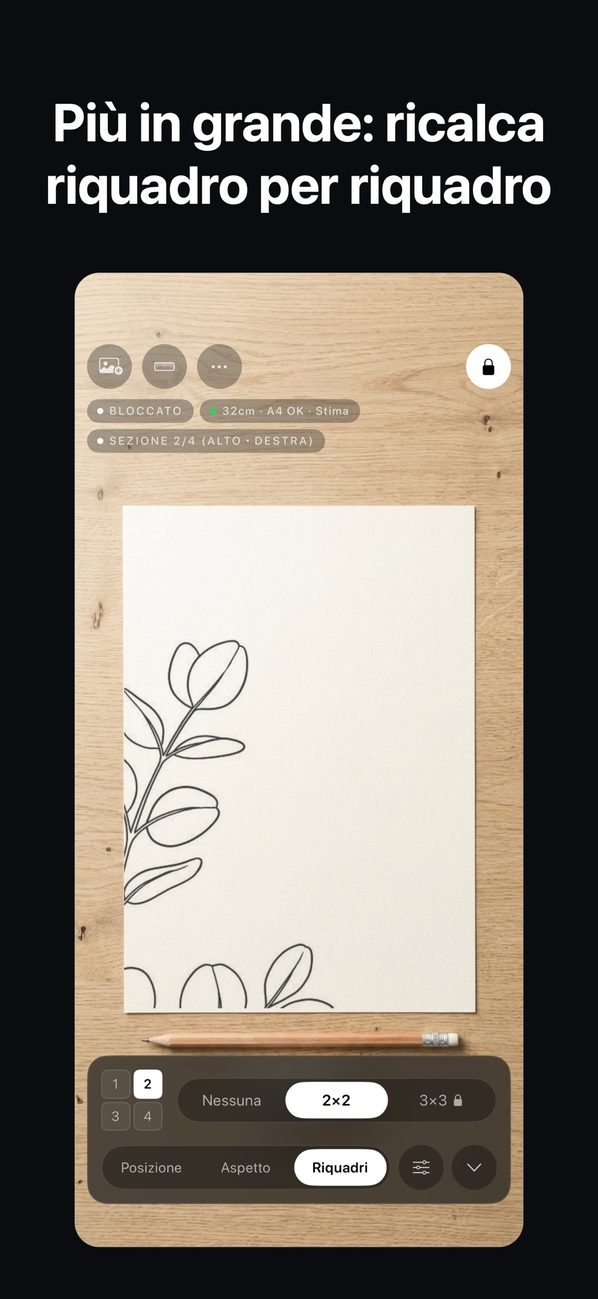
In Riquadri, dividi il riferimento in 2×2 o 3×3 e porta ogni sezione a schermo intero. Posizione e scala restano invariate quando passi alla sezione successiva.

  • 2×2 e 3×3 (i riquadri sono Pro)
  • La sezione attuale è indicata sullo schermo
  • Passa da una sezione all'altra da bloccato
Scopri a che altezza tenere il dispositivo
05

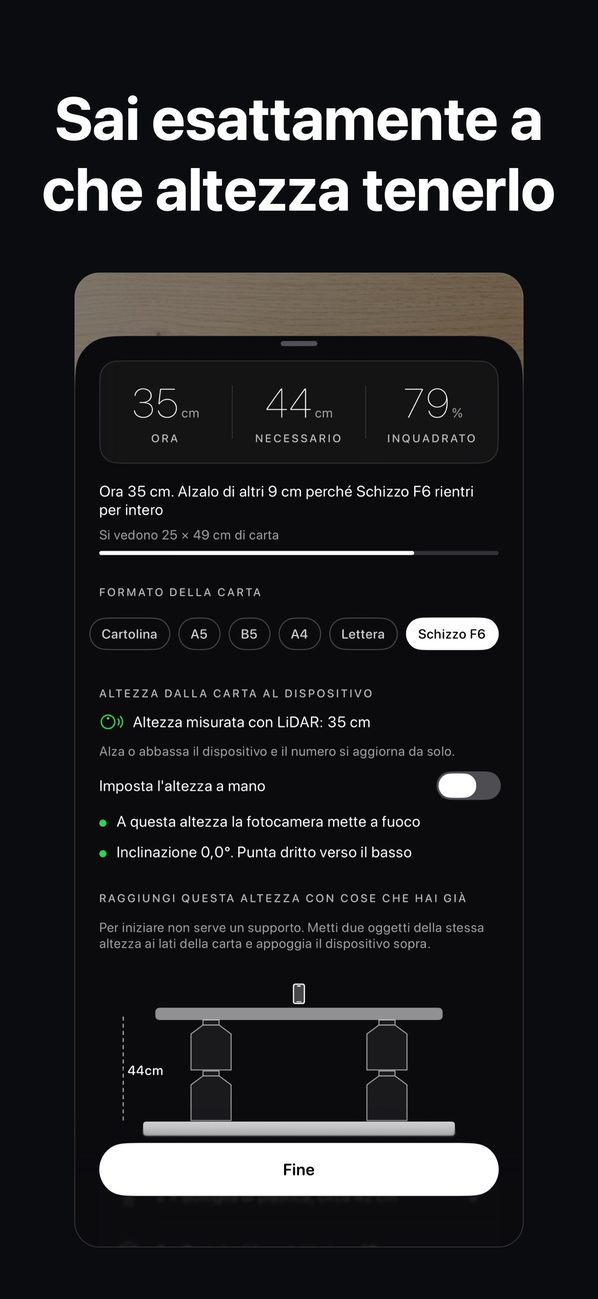
Scopri a che altezza tenere il dispositivo

Scegli un formato, come cartolina, A5, B5, A4 o Letter, e l'app mostra l'altezza attuale, quella necessaria e quanta parte del foglio è inquadrata. I dispositivi con LiDAR misurano l'altezza; gli altri la impostano a mano.

  • Indicazioni chiare come «Alzalo di altri 9 cm»
  • Un diagramma con oggetti di casa che raggiungono l'altezza
  • Viene mostrata anche l'inclinazione del dispositivo
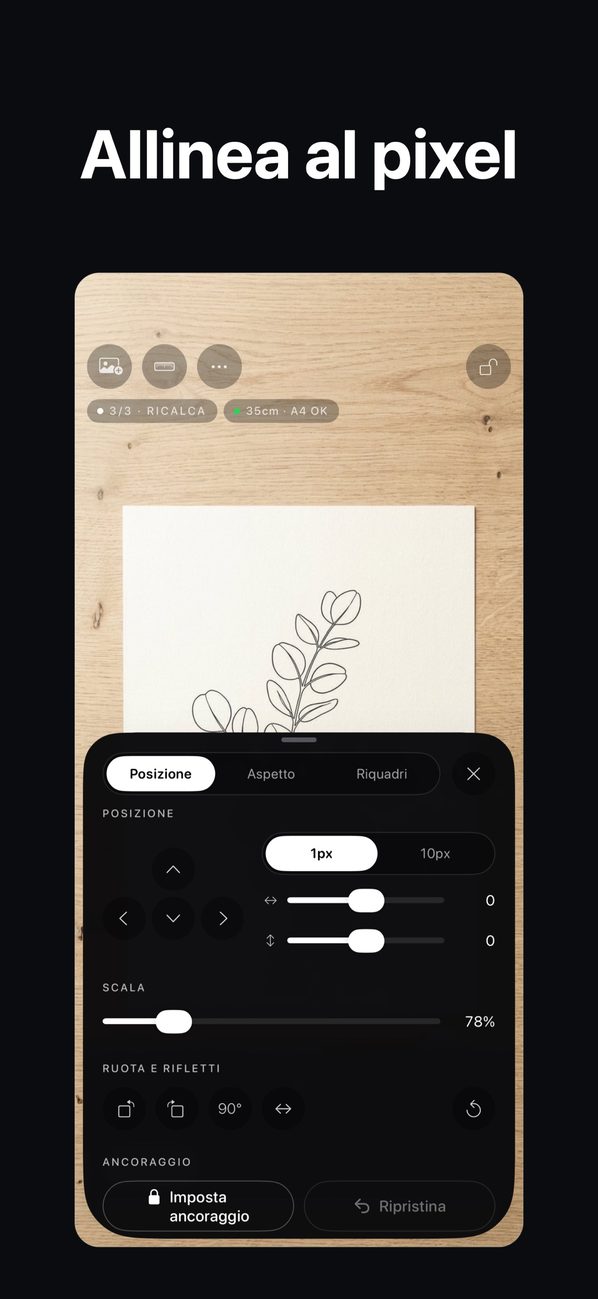
Regola con precisione posizione e scala
06

Regola con precisione posizione e scala

Sposta il riferimento a passi di 1 px o 10 px e ridimensionalo a passi dell'1%. Puoi anche ruotarlo e specchiarlo, senza pizzicare lo schermo.

  • Posizione, scala, rotazione e specchio
  • Memorizza un punto di ancoraggio e torna lì dopo (Pro)
  • Riporta la posizione all'inizio

Come funziona

  1. 1
    Scegli un riferimento

    Scegli un riferimento

    Scegli un'immagine da Foto, File, appunti, URL o dal menu Condividi.

  2. 2
    Posiziona il dispositivo

    Posiziona il dispositivo

    Tieni il dispositivo sopra il foglio e alzalo all'altezza suggerita dall'app. Senza supporto, un diagramma mostra come usare occhiali, libri o oggetti simili.

  3. 3
    Allinea posizione e dimensione, poi blocca

    Allinea posizione e dimensione, poi blocca

    Allinea il riferimento al foglio con posizione e scala, poi chiudi il lucchetto.

  4. 4
    Ricalca guardando lo schermo

    Ricalca guardando lo schermo

    Guarda il foglio e il riferimento sullo schermo e muovi la matita sulla carta. Per fogli più grandi usa i Riquadri (Pro).

Schermate

Il riferimento bloccato sul tuo foglio
Solo le linee di una foto
Diviso 2×2, una sezione alla volta
A che altezza tenere il dispositivo
Posizione, scala e rotazione
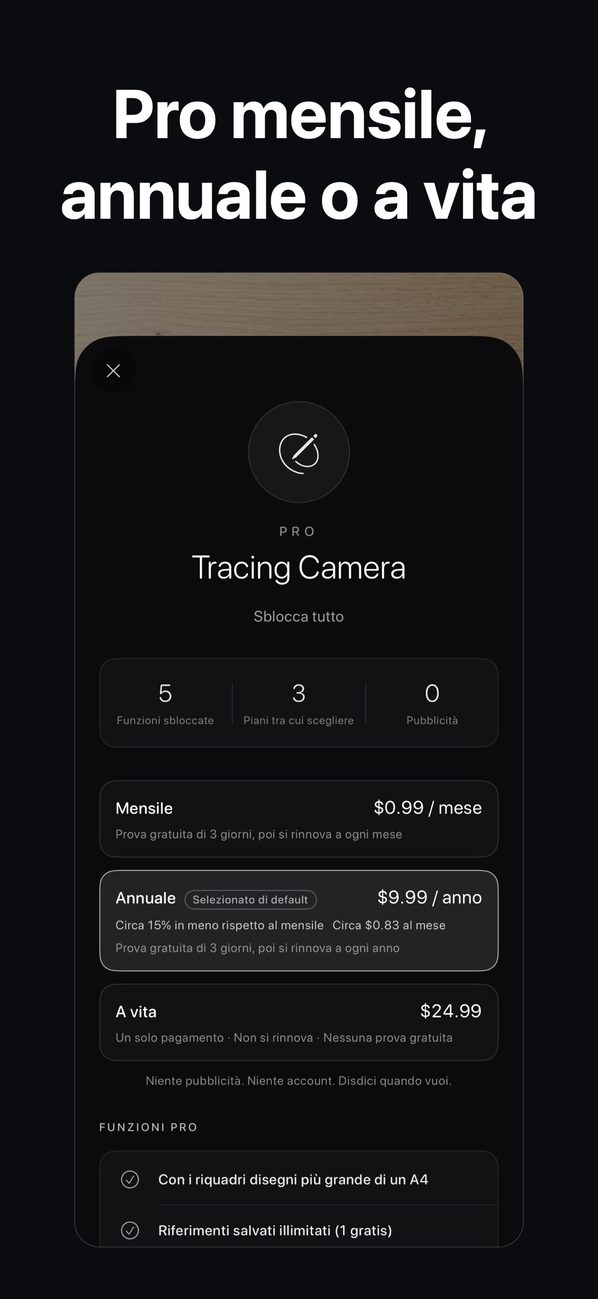
Piani Pro
Piani Pro

Domande frequenti

Proietta l'immagine sul foglio con la luce?

No. Il riferimento viene mostrato sulla vista live della fotocamera sul tuo schermo, e tu disegni sul foglio sottostante guardandolo.

Devo pagare per usare le mie foto?

No. Usare le tue foto, il blocco della posizione e la guida all'allestimento sono gratis e senza limiti.

Servono marcatori stampati?

No. Non servono mai marcatori stampati.

Posso disegnare su fogli più grandi dell'A4?

Sì, con i riquadri Pro. Il riferimento è diviso in 2×2 o 3×3 e ricalchi una sezione alla volta.

Quanti riferimenti posso salvare?

La versione gratuita ne salva uno; eliminalo per sostituirlo con un altro. Pro offre riferimenti salvati illimitati che puoi scegliere, riordinare ed eliminare.

Ci sono pubblicità o un account?

Non ci sono pubblicità né account.

Le immagini della fotocamera e i riferimenti vengono inviati altrove?

No. Le immagini della fotocamera e i riferimenti non lasciano mai il tuo dispositivo e non c'è alcun tracciamento. Anche la schermata del permesso fotocamera dice che il video non viene registrato, salvato né inviato.

Quali sono i piani Pro?

I piani Mensile e Annuale includono una prova gratuita di 3 giorni, disponibile una volta a persona. Lifetime è un pagamento unico e non ha prova. Il prezzo locale viene mostrato prima dell'acquisto e Ripristina acquisti è nelle Impostazioni.

Funziona su iPad?

Funziona su iPhone e iPad.

Metti su carta l'immagine che ami.

Scarica su App Store
Tracing CameraOttieni