
Tracing Camera

iPhone / iPad · iOS 26.0 ou ultérieur

Votre photo sur le papier.Calquez-la à la main.

Voyez votre modèle par-dessus l'image en direct de votre feuille, et recopiez-le au crayon en regardant l'écran. Sans publicité, sans compte, et vos propres photos sont gratuites.

Scannez avec votre iPhone

Tracing Camera

Quand l'utiliser

Fonctionnalités

  1. 01

    Vos propres photos

    Importez un modèle depuis Photos, Fichiers, le presse-papiers, une URL ou la feuille de partage. Utiliser vos propres photos est gratuit, sans limite.

  2. 02

    Un verrou qui tient en place

    Une fois verrouillé, un contact accidentel ne déplace pas le modèle et l'appareil photo ne refait pas la mise au point. Seul un appui long sur le verrou le libère.

  3. 03

    Des pas fins de 1 px et 1 %

    Déplacez le modèle par pas de 1 px et redimensionnez-le par pas de 1 %. Vous pouvez aussi le faire pivoter et le retourner, sans pincer l'écran.

  4. 04

    Un guide pour la hauteur de l'appareil

    Choisissez un format de papier et l'app vous indique en centimètres de combien relever l'appareil. Elle montre aussi comment atteindre cette hauteur avec des verres, des livres et d'autres objets de la maison.

  5. 05

    Grand papier, une tuile à la fois (Pro)

    Divisez le modèle en 2×2 ou 3×3 et agrandissez chaque section pour remplir l'écran, afin de dessiner sur du papier plus grand que l'A4.

  6. 06

    Vue des contours seuls (Pro)

    Extrayez uniquement les traits de votre modèle. Choisissez entre un contour lissé ou détaillé.

En détail

Superposez une photo préférée à votre papier
01

Superposez une photo préférée à votre papier

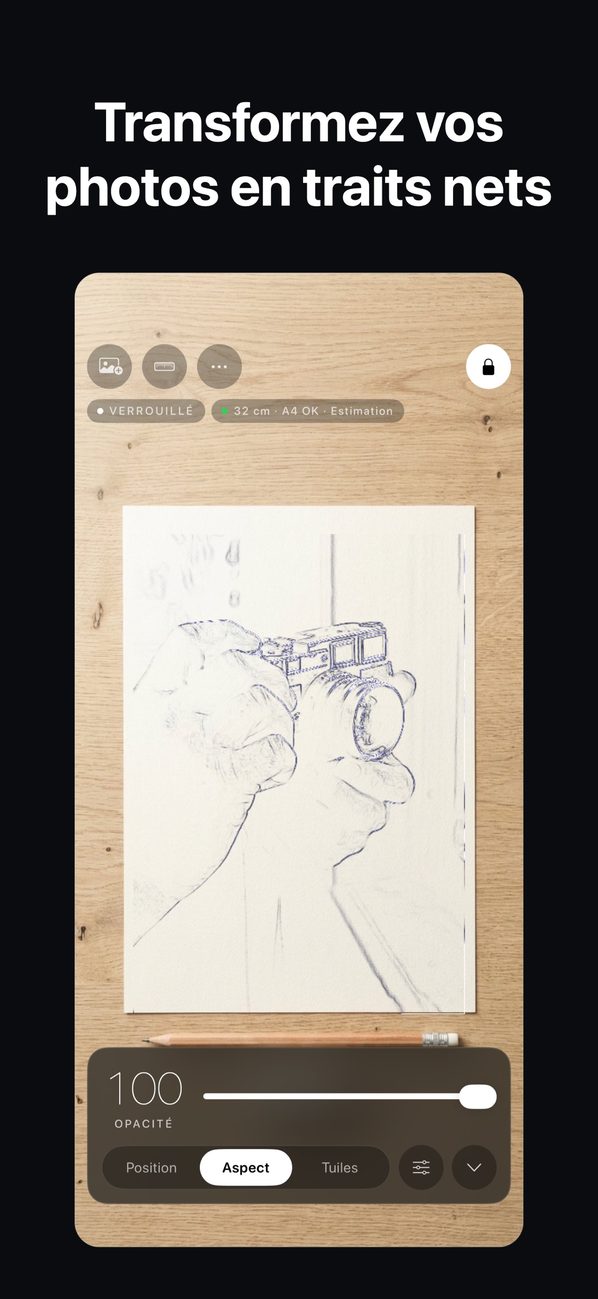
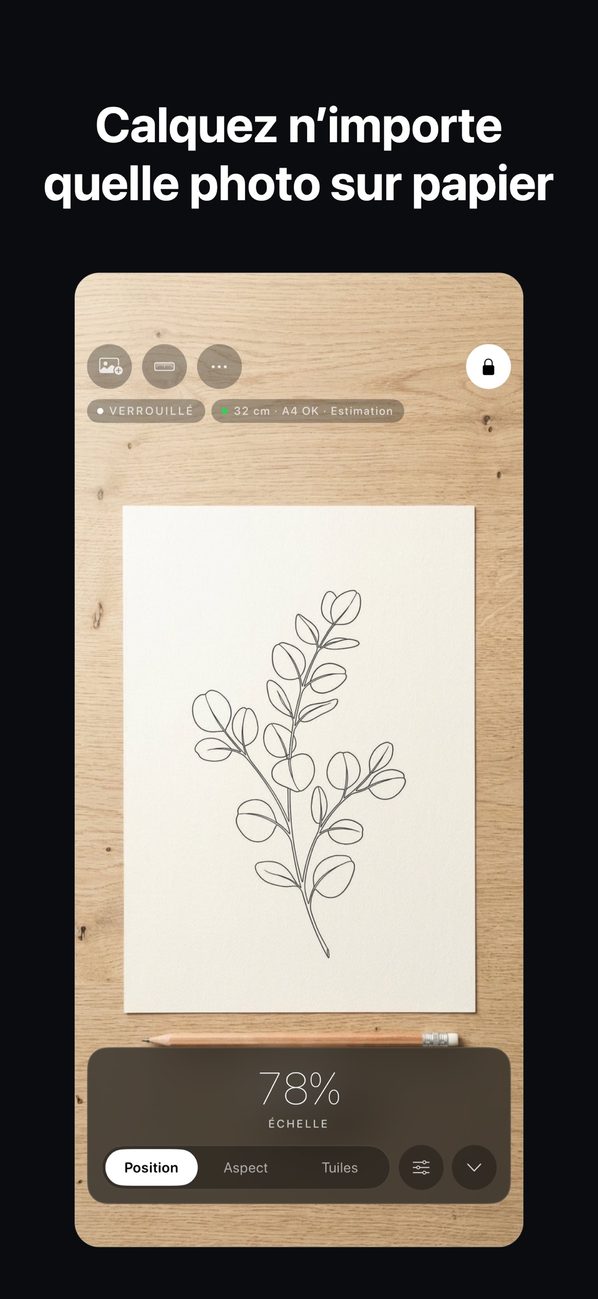
Le modèle apparaît en semi-transparence sur l'image en direct de votre feuille. Vous regardez l'écran et dessinez au crayon sur le papier en dessous. Aucune lumière n'est projetée sur le papier.

  • Réglez l'opacité, la luminosité et le contraste
  • Inversez les clairs et les sombres
  • Touchez pour verrouiller la mise au point
Verrouillez la position pour que rien ne bouge
02

Verrouillez la position pour que rien ne bouge

Une fois le modèle aligné, fermez le verrou. Tant qu'il est verrouillé, un contact accidentel ne déplace pas l'image et l'appareil photo ne refait pas la mise au point. Un appui long sur le verrou le libère.

  • Une étiquette LOCKED s'affiche à l'écran
  • Libérez-le par un appui long
  • Gratuit, sans limite
N'afficher que les contours
03

N'afficher que les contours

Dans Look, l'app peut extraire uniquement les traits de votre modèle pour les suivre plus facilement. Vous pouvez choisir entre un contour lissé ou détaillé.

  • La vue des contours seuls est une fonction Pro
  • Lissé ou détaillé
  • Intensité réglée avec un curseur
Calquez un grand papier section par section
04

Calquez un grand papier section par section

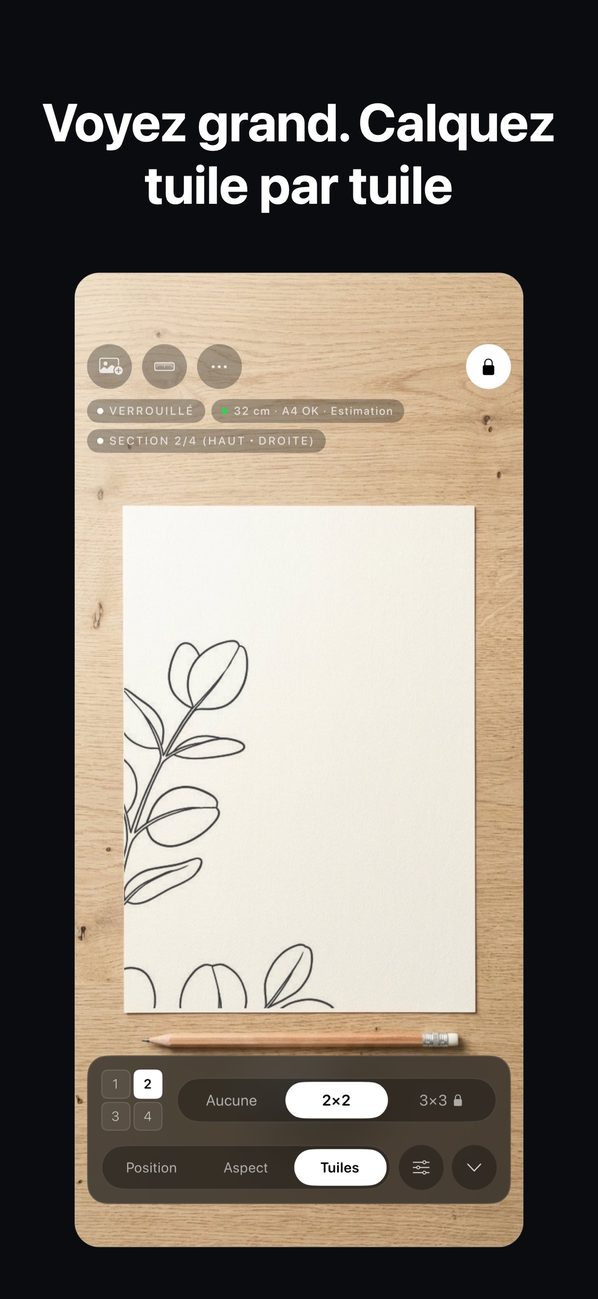
Dans Tiles, divisez le modèle en 2×2 ou 3×3 et agrandissez chaque section pour remplir l'écran. La position et l'échelle restent identiques quand vous passez à la section suivante.

  • 2×2 et 3×3 (les tuiles sont Pro)
  • La section en cours s'affiche à l'écran
  • Passez d'une section à l'autre en restant verrouillé
Voyez à quelle hauteur tenir l'appareil
05

Voyez à quelle hauteur tenir l'appareil

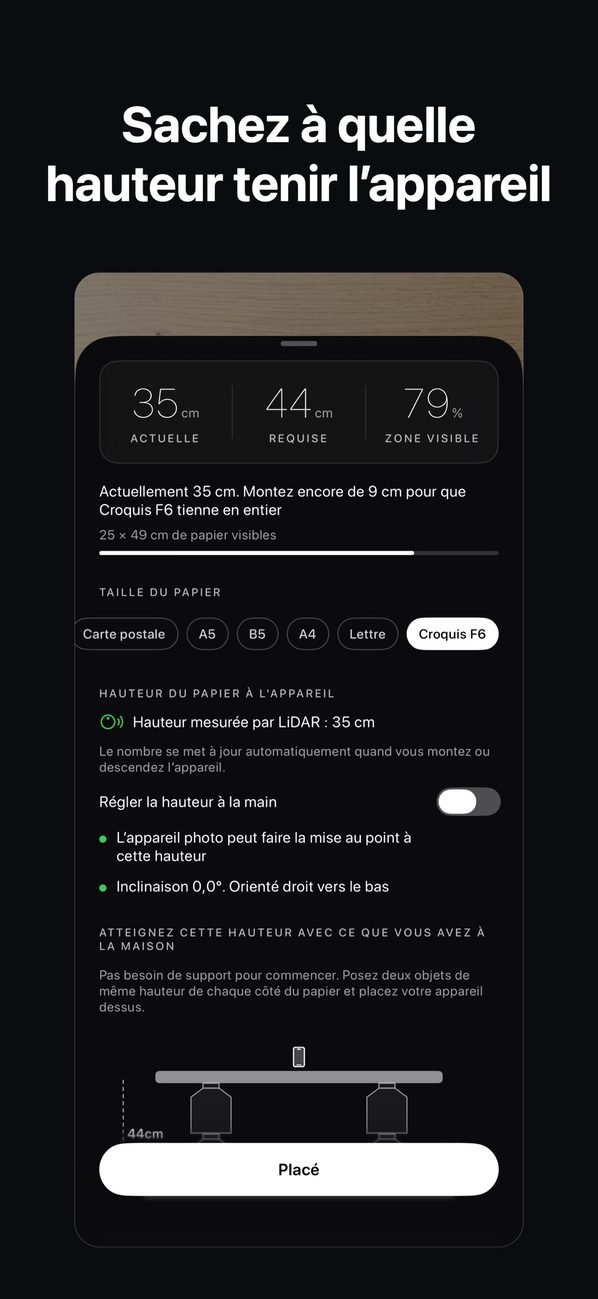
Choisissez un format de papier, comme carte postale, A5, B5, A4 ou Letter, et l'app affiche la hauteur actuelle, la hauteur nécessaire et la part de la feuille visible. Les appareils dotés du LiDAR mesurent la hauteur ; les autres la règlent à la main.

  • Des conseils clairs comme « Relevez de 9 cm de plus »
  • Un schéma d'objets du quotidien qui atteignent la hauteur
  • L'inclinaison de l'appareil est aussi affichée
Réglez finement la position et l'échelle
06

Réglez finement la position et l'échelle

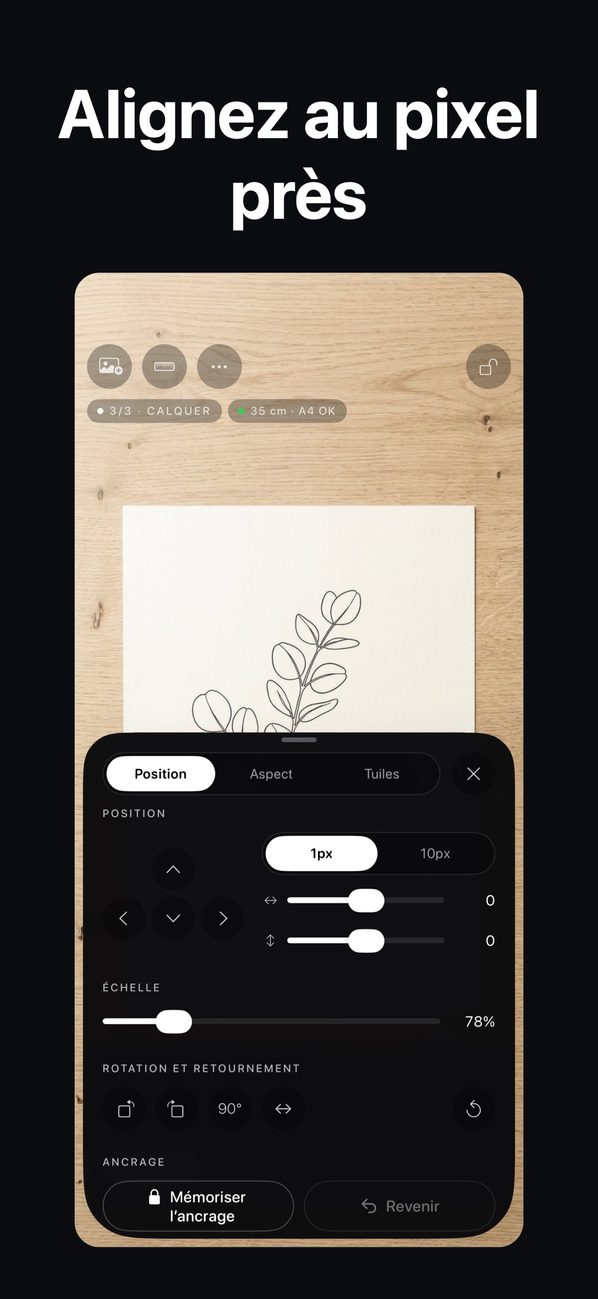
Déplacez le modèle par pas de 1 px ou 10 px et redimensionnez-le par pas de 1 %. Vous pouvez aussi le faire pivoter et le retourner, sans pincer l'écran.

  • Position, échelle, rotation et retournement
  • Mémorisez un point d'ancrage et revenez-y plus tard (Pro)
  • Réinitialisez la position de départ

Comment ça marche

  1. 1
    Choisir un modèle

    Choisir un modèle

    Choisissez une image depuis Photos, Fichiers, le presse-papiers, une URL ou la feuille de partage.

  2. 2
    Placer votre appareil

    Placer votre appareil

    Tenez l'appareil au-dessus du papier et relevez-le à la hauteur suggérée par l'app. Sans support, un schéma montre comment utiliser des verres, des livres ou des objets similaires.

  3. 3
    Ajuster position et taille, puis verrouiller

    Ajuster position et taille, puis verrouiller

    Alignez le modèle sur votre papier avec la position et l'échelle, puis fermez le verrou.

  4. 4
    Calquer en regardant l'écran

    Calquer en regardant l'écran

    Regardez le papier et le modèle à l'écran et déplacez votre crayon sur le papier. Pour les grandes feuilles, utilisez les tuiles (Pro).

Écrans

Le modèle verrouillé sur votre papier
Uniquement les traits d'une photo
Divisé en 2×2, une section à la fois
À quelle hauteur tenir l'appareil
Position, échelle et rotation
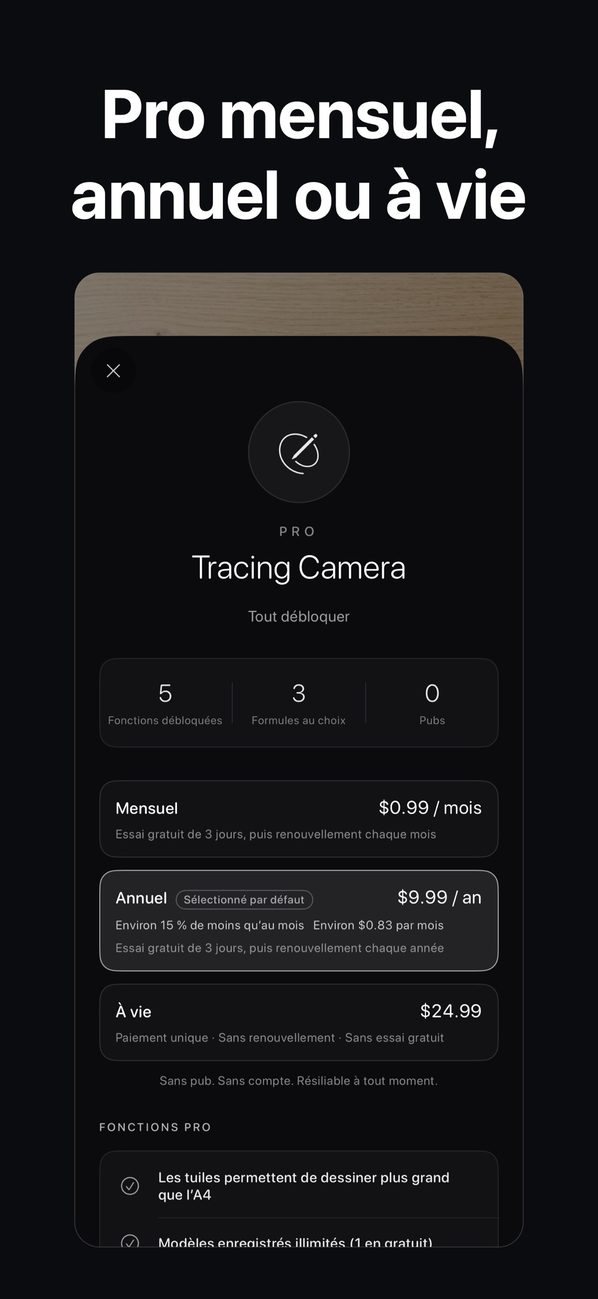
Formules Pro
Formules Pro

FAQ

Projette-t-il l'image sur le papier avec de la lumière ?

Non. Le modèle s'affiche sur l'image en direct à l'écran, et vous dessinez sur le papier en dessous tout en le regardant.

Faut-il payer pour utiliser mes propres photos ?

Non. L'utilisation de vos propres photos, le verrouillage de position et le guide d'installation sont gratuits et sans limite.

Faut-il des repères imprimés ?

Non. Aucun repère imprimé n'est jamais nécessaire.

Puis-je dessiner sur du papier plus grand que l'A4 ?

Oui, avec les tuiles Pro. Le modèle est divisé en 2×2 ou 3×3 et vous calquez une section à la fois.

Combien de modèles puis-je enregistrer ?

La version gratuite en enregistre un ; supprimez-le pour en choisir un autre. Pro permet d'enregistrer un nombre illimité de modèles que vous pouvez choisir, réorganiser et supprimer.

Y a-t-il des publicités ou un compte ?

Il n'y a ni publicité ni compte.

Les images de l'appareil photo et les modèles sont-ils envoyés quelque part ?

Non. Les images de l'appareil photo et les modèles ne quittent jamais votre appareil, et il n'y a aucun suivi. L'écran d'autorisation de l'appareil photo indique aussi que la vidéo n'est ni enregistrée, ni sauvegardée, ni envoyée.

Que sont les formules Pro ?

Les formules Mensuelle et Annuelle incluent un essai gratuit de 3 jours, disponible une fois par personne. À vie est un paiement unique, sans essai. Votre prix local s'affiche avant l'achat, et Restaurer les achats se trouve dans les Réglages.

Fonctionne-t-il sur iPad ?

Il fonctionne sur iPhone et iPad.

Posez une image préférée sur le papier.

Télécharger dans l'App Store
Tracing CameraObtenir