Tracing Camera

iPhone / iPad · iOS 26.0+

Sua foto no papel.Copie-a à mão.

Veja a referência sobre a imagem ao vivo da câmera apontada para o papel e copie com lápis olhando para a tela. Sem anúncios, sem conta, e suas próprias fotos são grátis.

Escaneie com seu iPhone

Tracing Camera

Quando ajuda

O que ele faz

  1. 01

    Suas próprias fotos

    Traga uma referência de Fotos, Arquivos, da área de transferência, de um URL ou da folha de compartilhamento. Usar suas próprias fotos é grátis, sem limites.

  2. 02

    Um bloqueio que mantém tudo parado

    Depois de bloqueada, um toque acidental não move a referência e a câmera não refoca. Só um toque longo no cadeado libera.

  3. 03

    Passos finos de 1 px e 1%

    Mova a referência em passos de 1 px e redimensione em passos de 1%. Você também pode girar e espelhar, sem precisar de pinça.

  4. 04

    Um guia para a altura do aparelho

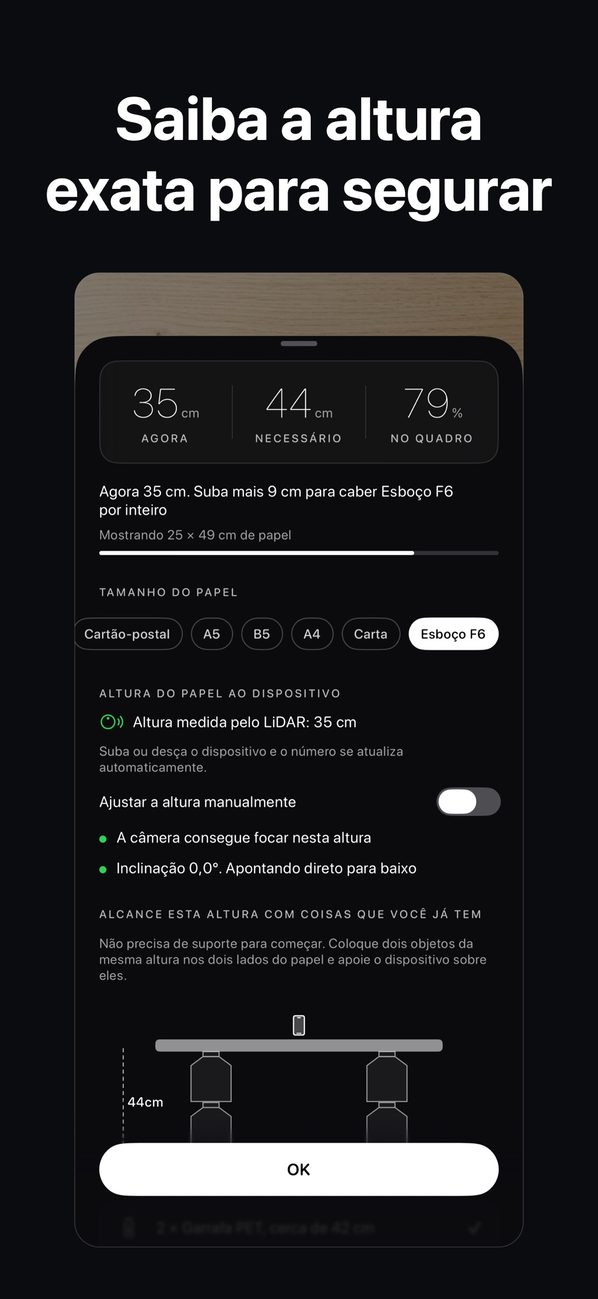
    Escolha o tamanho do papel e o app diz em centímetros quanto mais alto segurar o aparelho. Também mostra como chegar a essa altura com óculos, livros e outras coisas de casa.

  5. 05

    Papel grande, um bloco por vez (Pro)

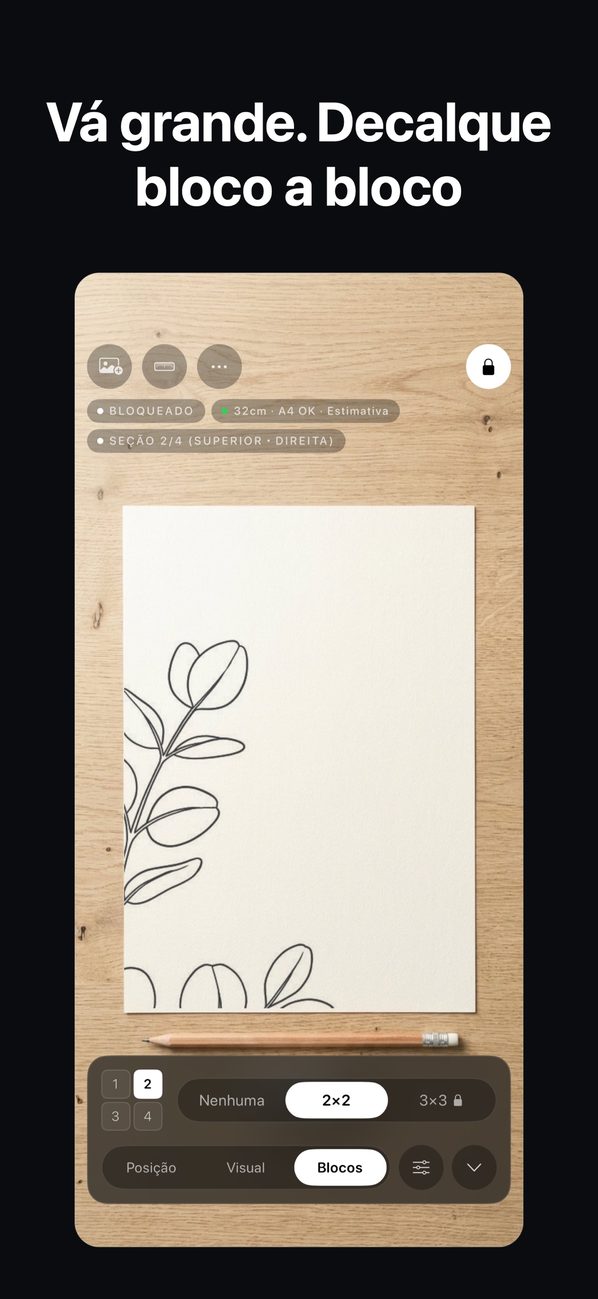
    Divida a referência em 2×2 ou 3×3 e traga cada parte para preencher a tela, para desenhar em papel maior que A4.

  6. 06

    Visão só com contornos (Pro)

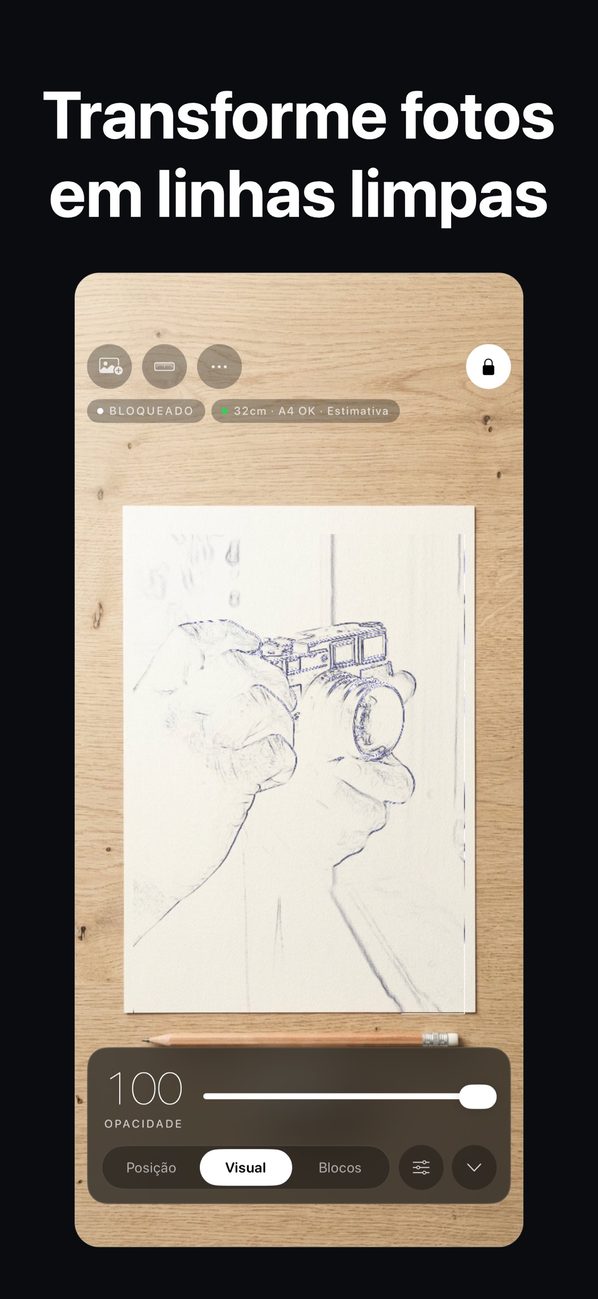
    Extraia apenas as linhas da sua referência. Escolha entre um contorno suave ou detalhado.

Em detalhes

Sobreponha uma foto favorita ao seu papel
01

Sobreponha uma foto favorita ao seu papel

A referência aparece semitransparente sobre a visão ao vivo da câmera apontada para o papel. Você olha para a tela e desenha com lápis no papel logo abaixo. Ele não projeta luz no papel.

  • Ajuste opacidade, brilho e contraste
  • Inverta claro e escuro
  • Toque para travar o foco
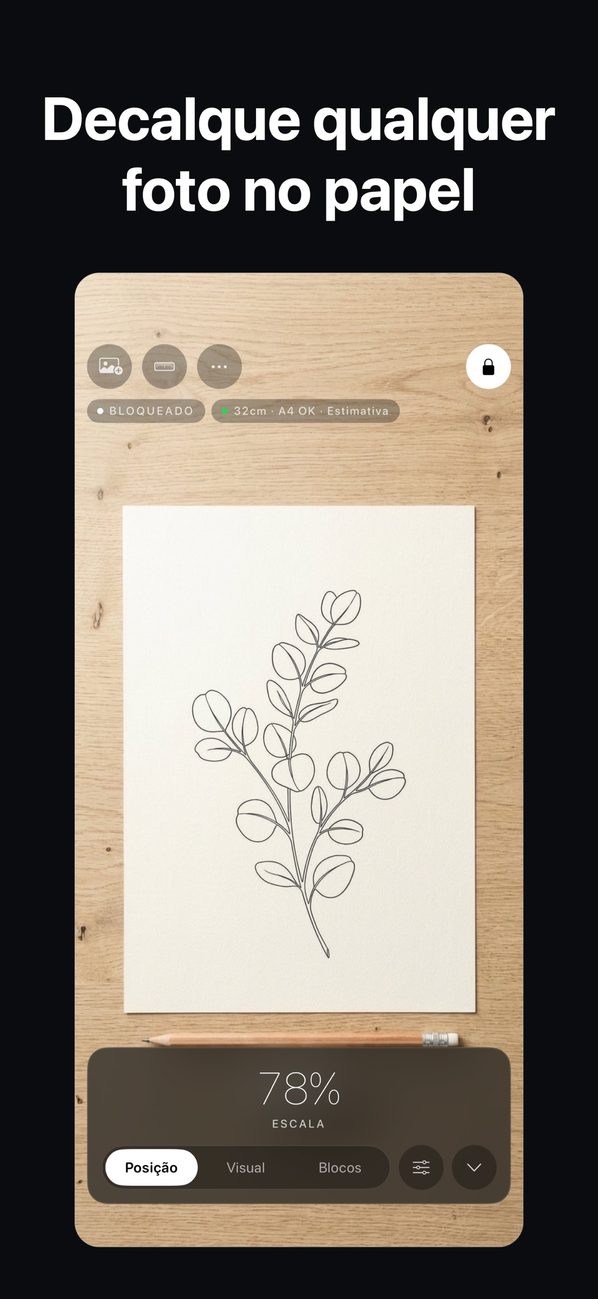
Trave a posição para nada se mover
02

Trave a posição para nada se mover

Quando a referência estiver alinhada, feche o cadeado. Com ele bloqueado, um toque acidental não move a imagem e a câmera não refoca. Um toque longo no cadeado libera.

  • Um rótulo BLOQUEADO aparece na tela
  • Libere com um toque longo
  • Grátis, sem limites
Mostre só os contornos
03

Mostre só os contornos

Em Aparência, o app pode extrair só as linhas da sua referência para ficarem mais fáceis de seguir. Você pode escolher entre um contorno suave ou detalhado.

  • A visão só com contornos é um recurso Pro
  • Suave ou detalhado
  • Intensidade ajustada em um controle deslizante
Copie papel grande uma parte por vez
04

Copie papel grande uma parte por vez

Em Blocos, divida a referência em 2×2 ou 3×3 e traga cada parte para preencher a tela. Posição e escala permanecem iguais ao passar para a próxima parte.

  • 2×2 e 3×3 (blocos são Pro)
  • A parte atual aparece na tela
  • Mude de parte com tudo bloqueado
Veja a que altura segurar o aparelho
05

Veja a que altura segurar o aparelho

Escolha um tamanho de papel, como cartão-postal, A5, B5, A4 ou Letter, e o app mostra a altura atual, a altura necessária e quanto da folha aparece. Aparelhos com LiDAR medem a altura; nos demais você a define à mão.

  • Orientações simples, como "Suba mais 9 cm"
  • Um diagrama com objetos de casa que alcançam a altura
  • A inclinação do aparelho também é mostrada
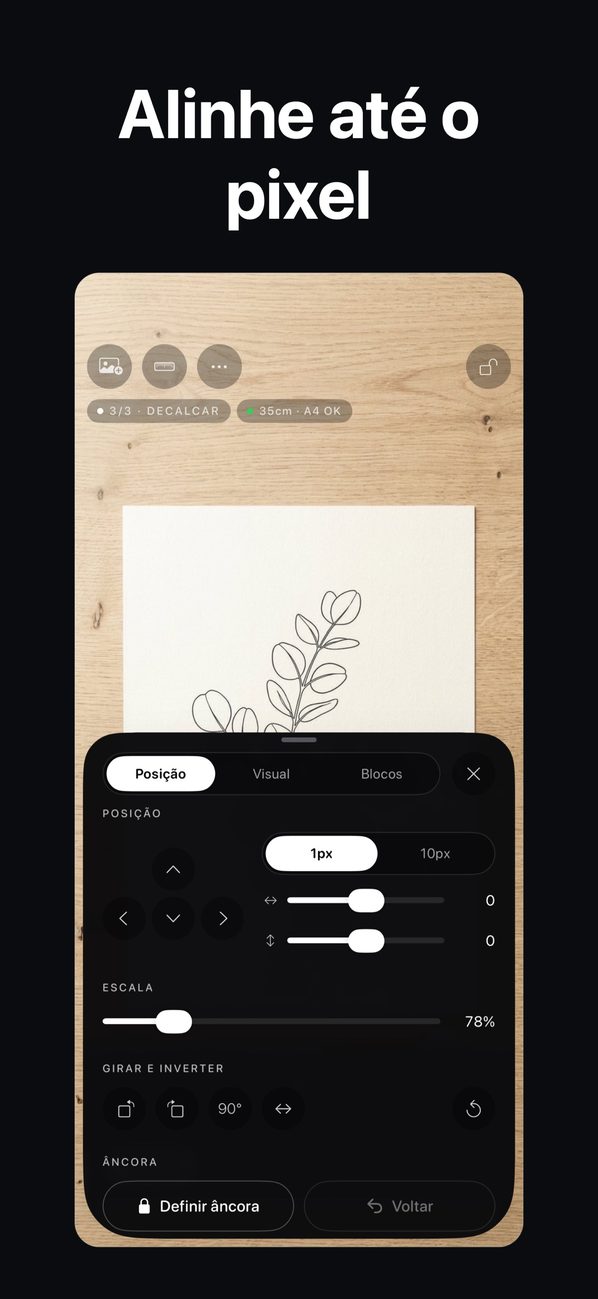
Ajuste fino de posição e escala
06

Ajuste fino de posição e escala

Mova a referência em passos de 1 px ou 10 px e redimensione em passos de 1%. Você também pode girar e espelhar, sem precisar de pinça.

  • Posição, escala, rotação e espelhamento
  • Memorize um ponto de ancoragem e volte a ele depois (Pro)
  • Redefina a posição para o início

Como funciona

  1. 1
    Escolha uma referência

    Escolha uma referência

    Escolha uma imagem de Fotos, Arquivos, da área de transferência, de um URL ou da folha de compartilhamento.

  2. 2
    Posicione o aparelho

    Posicione o aparelho

    Segure o aparelho sobre o papel e suba até a altura sugerida pelo app. Sem suporte, um diagrama mostra como usar óculos, livros ou itens parecidos.

  3. 3
    Ajuste posição e tamanho e bloqueie

    Ajuste posição e tamanho e bloqueie

    Alinhe a referência ao papel com posição e escala e depois feche o cadeado.

  4. 4
    Copie olhando para a tela

    Copie olhando para a tela

    Veja o papel e a referência na tela e mova o lápis sobre o papel. Para folhas maiores, use Blocos (Pro).

Telas

A referência bloqueada sobre o papel
Só as linhas de uma foto
Dividido em 2×2, uma parte por vez
A que altura segurar o aparelho
Posição, escala e rotação
Planos Pro
Planos Pro

Perguntas frequentes

Ele projeta a imagem no papel com luz?

Não. A referência é mostrada sobre a visão ao vivo da câmera na tela, e você desenha no papel logo abaixo enquanto olha para ela.

Preciso pagar para usar minhas próprias fotos?

Não. Suas próprias fotos, o bloqueio de posição e o guia de montagem são grátis e sem limites.

Preciso de marcadores impressos?

Não. Você nunca precisa de marcadores impressos.

Posso desenhar em papel maior que A4?

Sim, com os blocos Pro. A referência é dividida em 2×2 ou 3×3 e você copia uma parte por vez.

Quantas referências posso salvar?

A versão grátis salva uma; exclua-a para trocar por outra. O Pro tem referências salvas ilimitadas que você pode escolher, reordenar e excluir.

Há anúncios ou conta?

Não há anúncios nem conta.

As imagens da câmera e as referências são enviadas para algum lugar?

Não. As imagens da câmera e as referências nunca saem do seu aparelho e não há rastreamento. A tela de permissão da câmera também diz que o vídeo não é gravado, salvo nem enviado.

O que são os planos Pro?

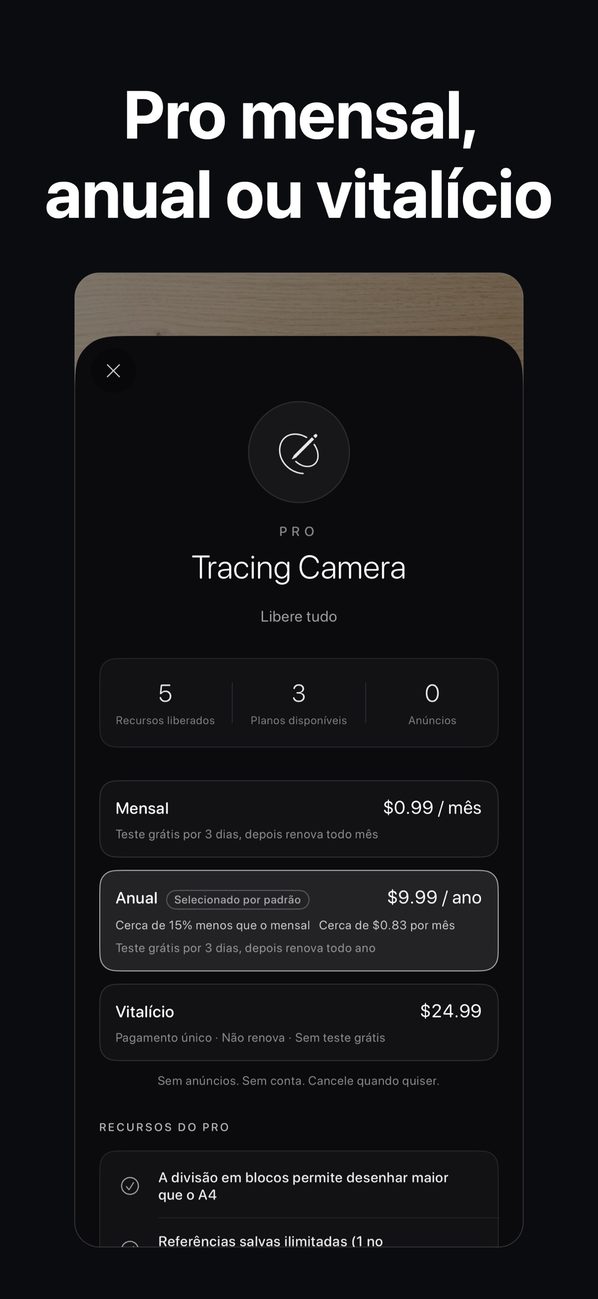
Os planos Mensal e Anual incluem um teste grátis de 3 dias, disponível uma vez por pessoa. O Vitalício é um pagamento único e não tem teste. O preço local aparece antes da compra, e Restaurar Compras fica em Ajustes.

Funciona no iPad?

Funciona no iPhone e no iPad.

Coloque uma imagem favorita no papel.

Baixar na App Store
Tracing CameraObter