01
把喜歡的照片疊在紙上
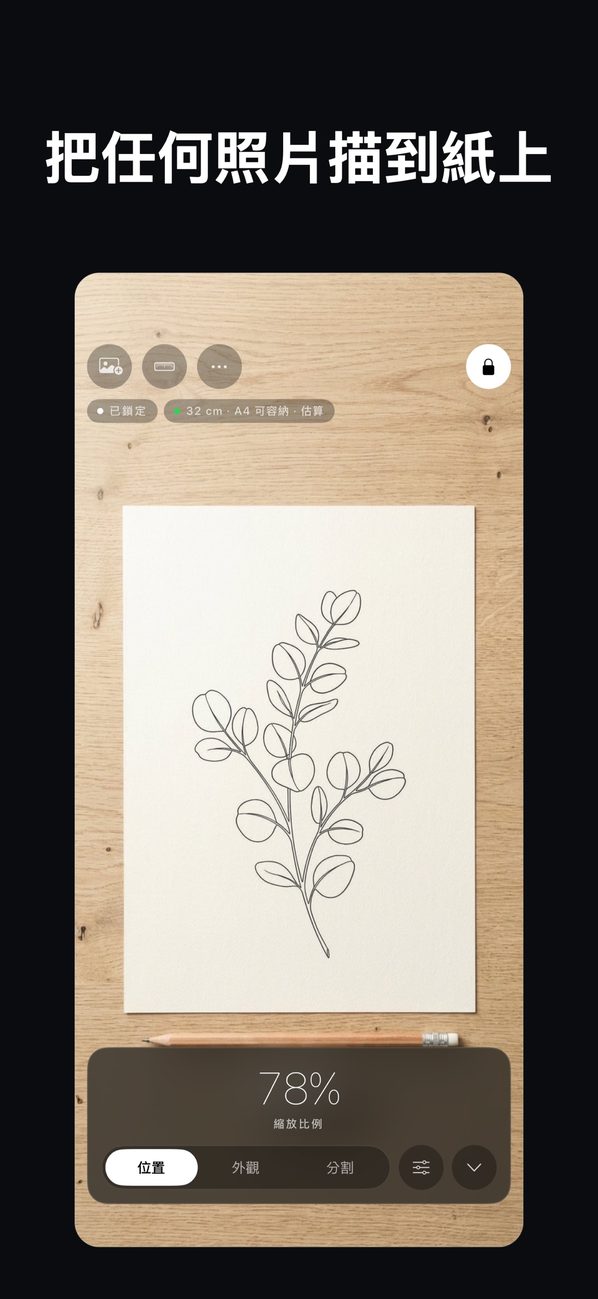
參考圖會以半透明方式顯示在紙張的即時相機畫面上。你看著螢幕,在下方的紙上用鉛筆作畫。它不會把光投射到紙上。
- 可調整不透明度、亮度與對比
- 明暗反轉
- 點一下鎖定對焦
 Tracing Camera
iPhone / iPad · iOS 26.0 以上
在紙張的即時相機畫面上疊加參考圖,一邊看螢幕一邊用鉛筆臨摹。沒有廣告、不需帳號,使用自己的照片完全免費。
用 iPhone 掃描
用鉛筆把照片或圖片臨摹到紙上。螢幕只顯示下一步,第一次也容易上手。
用自己的照片當參考圖。可從「照片」、「檔案」、剪貼簿、網址或分享選單匯入。
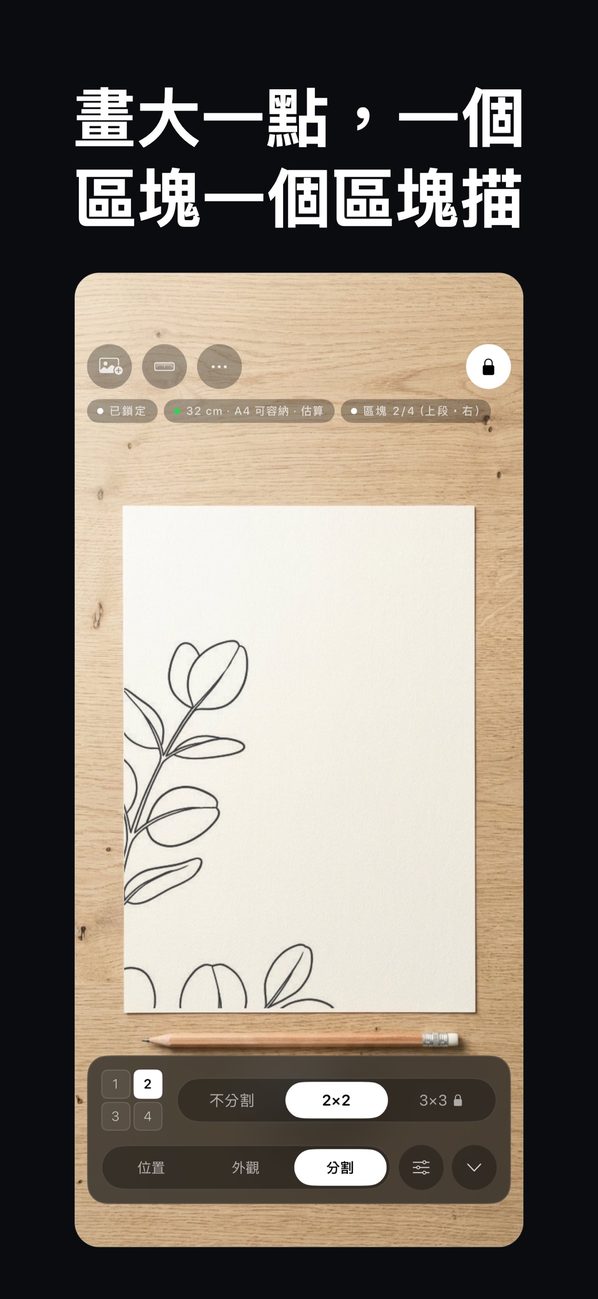
使用 Pro 的分塊功能,參考圖會分成 2×2 或 3×3,一次描繪一塊。適合大於 A4 的紙張。
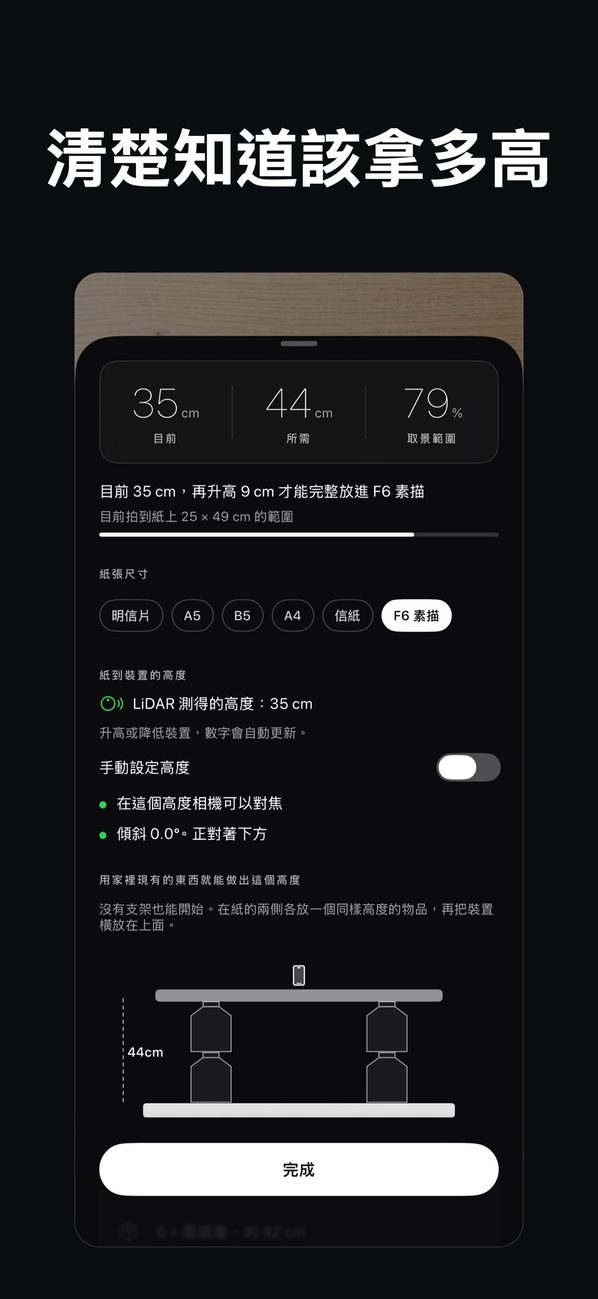
App 會示範如何把裝置架在紙張兩側等高的兩件物品上,例如眼鏡、書本或面紙盒。
儲存參考圖,下次再選用即可。免費版可儲存一張參考圖。
可從「照片」、「檔案」、剪貼簿、網址或分享選單匯入參考圖。使用自己的照片免費且不限次數。
鎖定後,誤觸不會移動參考圖,相機也不會重新對焦。只有長按鎖頭才能解除。
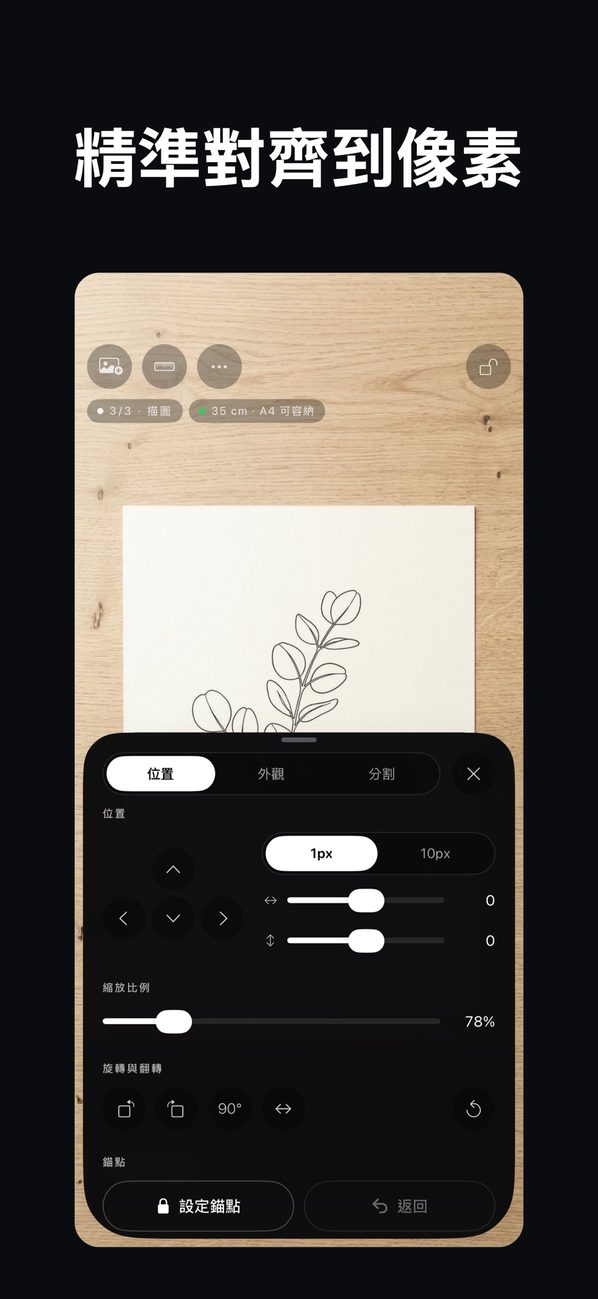
參考圖可以 1 px 為單位移動、以 1% 為單位縮放,還能旋轉與翻轉,不需要雙指捏合。
選擇紙張尺寸,App 會以公分告訴你還需把裝置抬高多少,並介紹如何利用家中的眼鏡、書本等物品達到這個高度。
將參考圖分成 2×2 或 3×3,把每一塊放大到填滿螢幕,就能在大於 A4 的紙上繪畫。
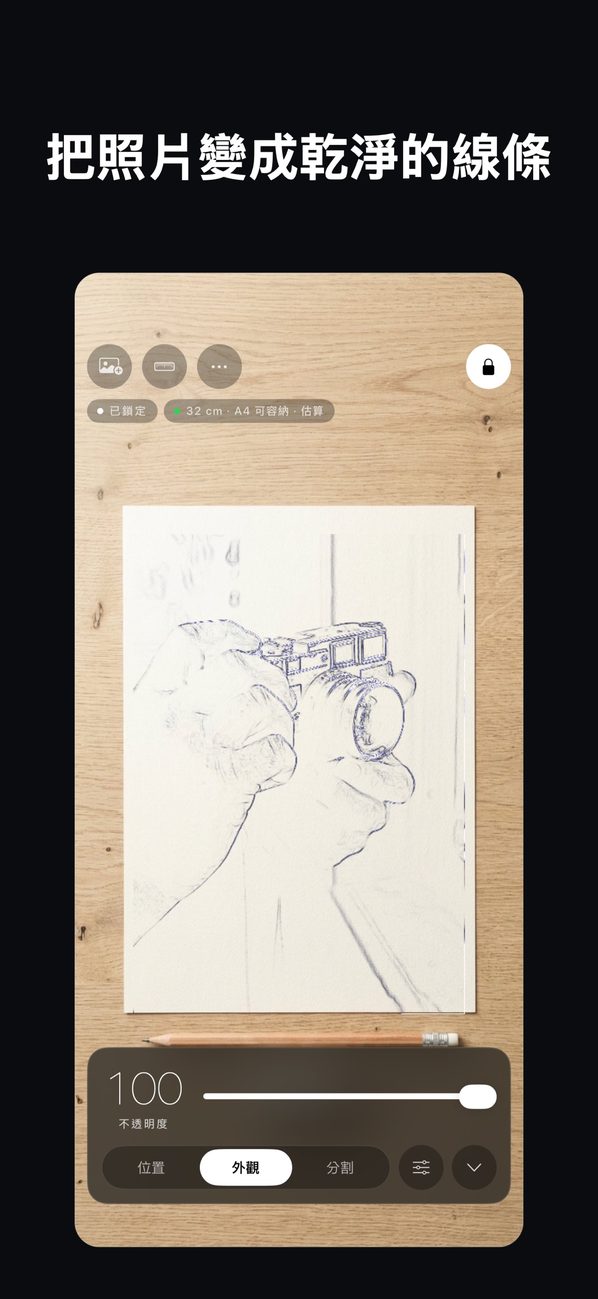
只從參考圖中擷取線條。可選擇平滑或細緻的輪廓。
參考圖會以半透明方式顯示在紙張的即時相機畫面上。你看著螢幕,在下方的紙上用鉛筆作畫。它不會把光投射到紙上。
參考圖對齊後,把鎖關上。鎖定期間,誤觸不會移動圖片,相機也不會重新對焦。長按鎖頭即可解除。
在「外觀」中,App 可以只從參考圖擷取線條,讓描繪更容易。可選擇平滑或細緻的輪廓。
在「分塊」中,將參考圖分成 2×2 或 3×3,並把每一塊放大到填滿螢幕。切換到下一塊時,位置與縮放維持不變。
選擇紙張尺寸,如明信片、A5、B5、A4 或 Letter,App 會顯示目前高度、所需高度,以及畫面中能看到紙張的多少。配備 LiDAR 的裝置會測量高度,其他裝置可手動設定。
參考圖可以 1 px 或 10 px 為單位移動,以 1% 為單位縮放。還可旋轉與翻轉,不需要雙指捏合。
從「照片」、「檔案」、剪貼簿、網址或分享選單中選一張圖片。
將裝置舉在紙張上方,抬到 App 建議的高度。沒有支架時,示意圖會示範如何利用眼鏡、書本等物品。
用位置與縮放把參考圖與紙張對齊,然後把鎖關上。
看著螢幕上的紙張與參考圖,在紙上移動鉛筆。紙張較大時,請使用分塊(Pro)。
不會。參考圖顯示在螢幕的即時相機畫面上,你一邊看著螢幕,一邊在下方的紙上作畫。
不需要。使用自己的照片、位置鎖定與設定指南都免費,且不限次數。
不需要。完全不用列印標記。
可以,使用 Pro 的分塊功能。參考圖會分成 2×2 或 3×3,一次描繪一塊。
免費版可儲存一張,刪除後才能換另一張。Pro 可無限儲存參考圖,並能選擇、排序與刪除。
沒有廣告,也不需要帳號。
不會。相機畫面和參考圖不會離開你的裝置,也沒有任何追蹤。相機權限提示中同樣說明影片不會被錄製、儲存或傳送。
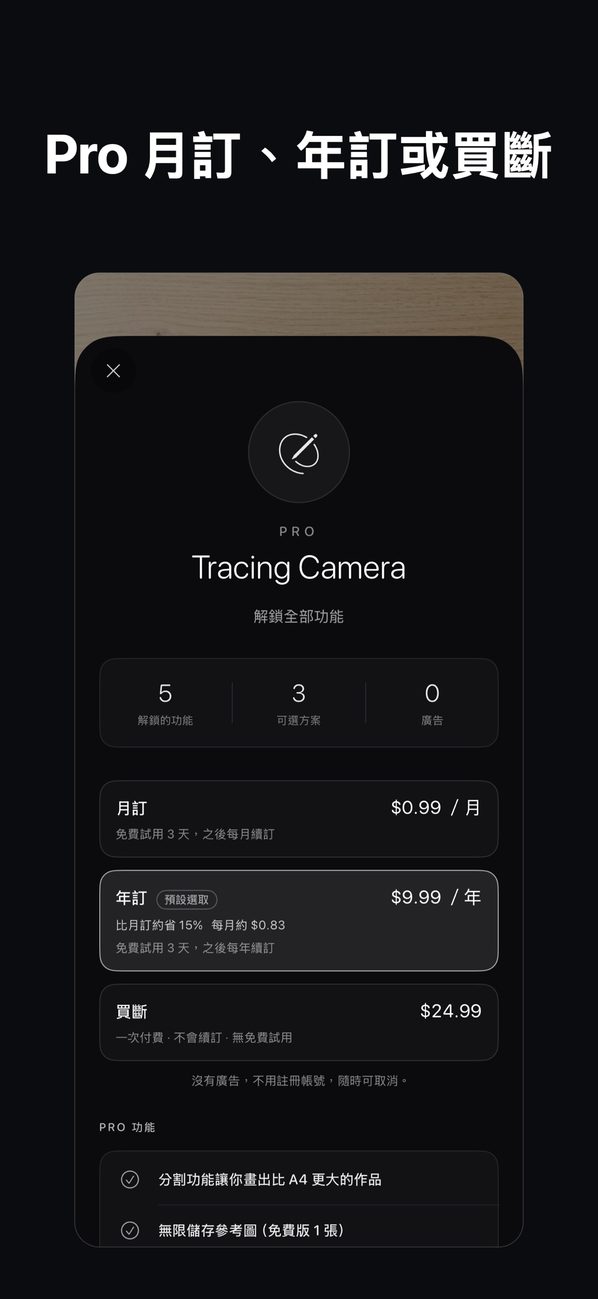
月費與年費方案包含 3 天免費試用,每人限一次。終身版為一次性付費,沒有試用。購買前會顯示當地價格,「恢復購買」位於設定中。
可在 iPhone 與 iPad 上使用。
Tracing Camera取得